คู่มือการใช้งาน CAM AGENT
Milling Automation สำหรับชิ้นส่วนทั่วไป | Version 1.0
ปัจจุบัน CAM AGENT รองรับ Windows OS และระบบ Metric เท่านั้น
1. การติดตั้งและเริ่มใช้งาน
เริ่มต้นใช้งานได้ง่ายๆ ใน 4 ขั้นตอน:
- ดาวน์โหลดไฟล์ติดตั้ง .exe (Trial) จากหน้าแรกของเว็บไซต์
- สำคัญ: กรุณาปิดโปรแกรม Autodesk Fusion 360 ก่อนทำการติดตั้ง
- ดับเบิ้ลคลิกไฟล์ติดตั้ง และกด Next ตามขั้นตอนจนเสร็จสิ้น
- เปิด Fusion 360 ไปที่ Workspace "Manufacture" กดเข้าที่แถบ Utilities และกด Run CAM AGENT
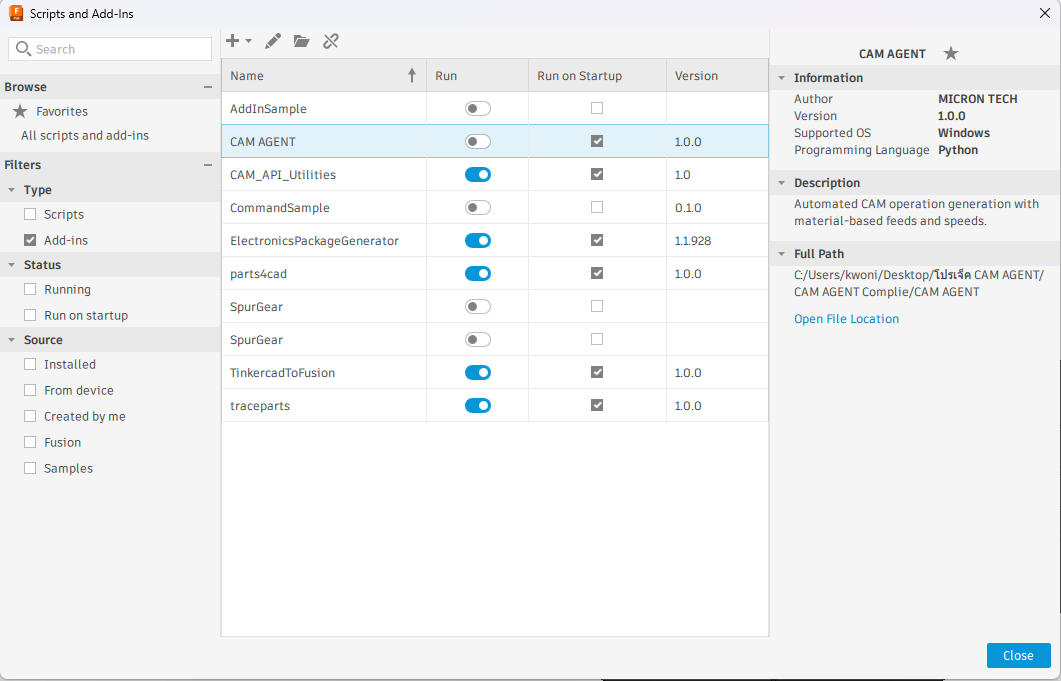
คุณจะพบแถบ TOOLS (อยู่ติดกับแถบ Utilities) CAM AGENT จะอยู่ในแถบนั้น
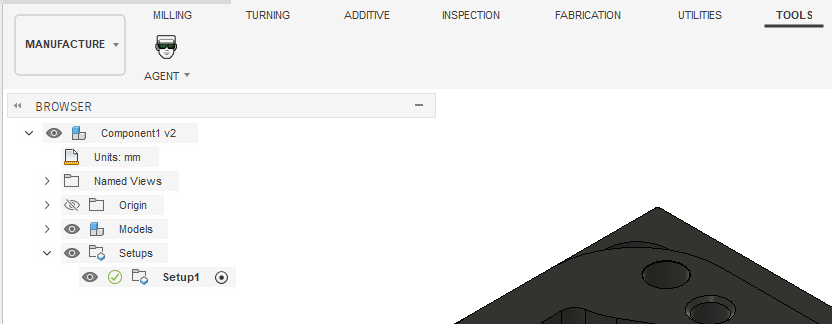
การ Activate (ครั้งแรก):
สำหรับรุ่น Trial ระบบจะเปิดสิทธิ์ใช้งาน 50 ครั้ง ให้อัตโนมัติเมื่อรันคำสั่งครั้งแรก ไม่ต้องลงทะเบียนหรือสร้างบัญชี
2. ส่วนประกอบหลัก (UI Overview)
หน้าต่างหลักของ CAM AGENT ประกอบด้วย:
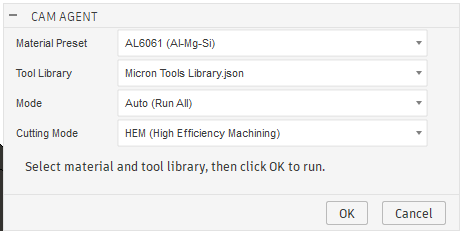
- Run Mode: เลือกโหมดการทำงาน (Auto / Custom)
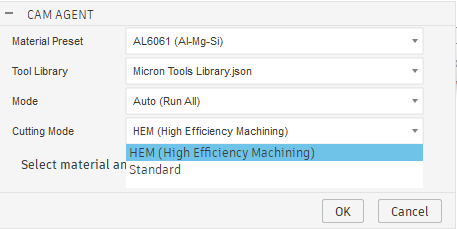
- Cutting Mode: เลือกรูปแบบการกัด (Standard / HEM)
- Material: เลือกวัสดุชิ้นงาน
- Tool Library: เลือกคลังเครื่องมือ
- Run / Cancel: ปุ่มเริ่มทำงานหรือยกเลิก
3. โหมดการทำงาน (Run Mode)
CAM AGENT มี 2 โหมดการทำงาน:
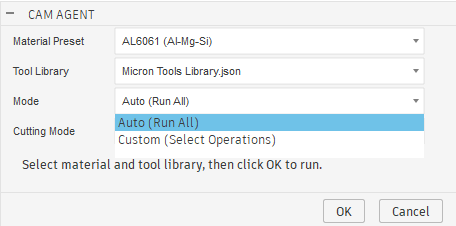
Auto Mode
โหมดอัตโนมัติเต็มรูปแบบ - CAM AGENT จะวิเคราะห์ชิ้นงานและสร้าง Operations ทั้งหมดให้โดยอัตโนมัติ เหมาะสำหรับงานทั่วไปที่ต้องการความรวดเร็ว
Custom Mode
โหมดกำหนดเอง - ผู้ใช้สามารถเลือก Agents ที่ต้องการใช้งานได้ตามความต้องการ และปรับแต่ง Parameters ต่างๆ ได้อย่างละเอียด
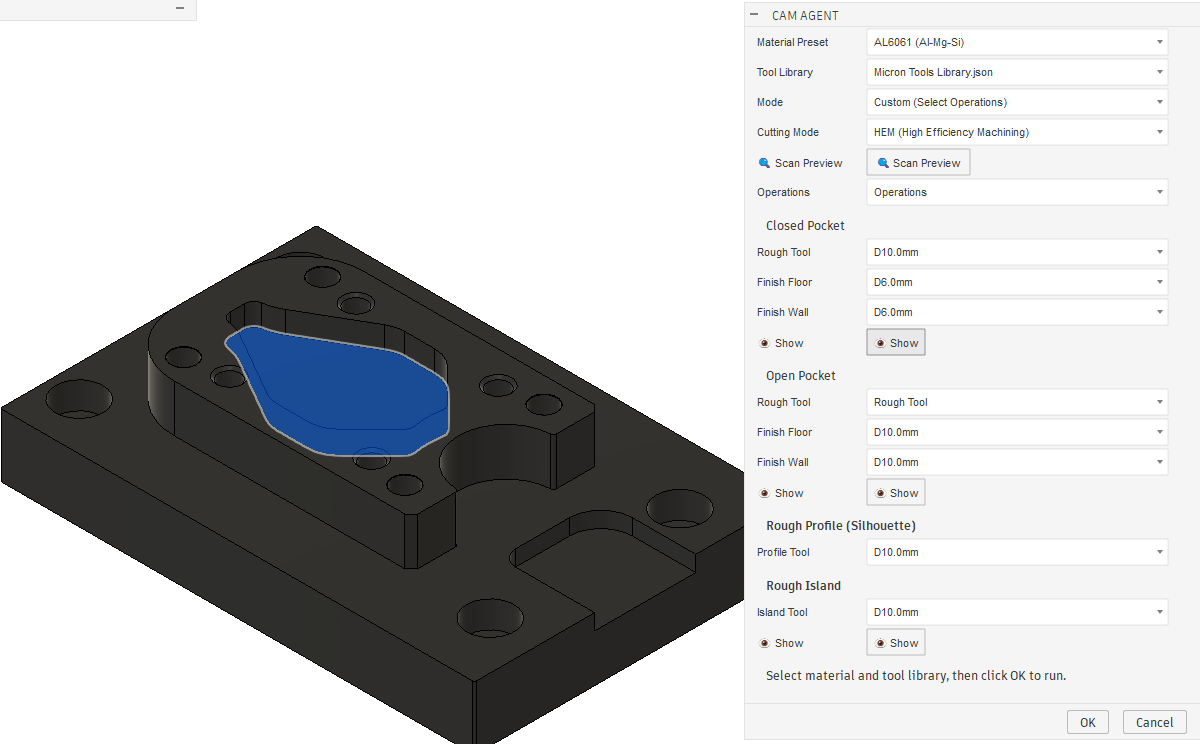
วิดีโอสาธิต Custom Mode:
4. โหมดการกัด (Cutting Mode)
เลือกรูปแบบการกัดที่เหมาะกับงานของคุณ:
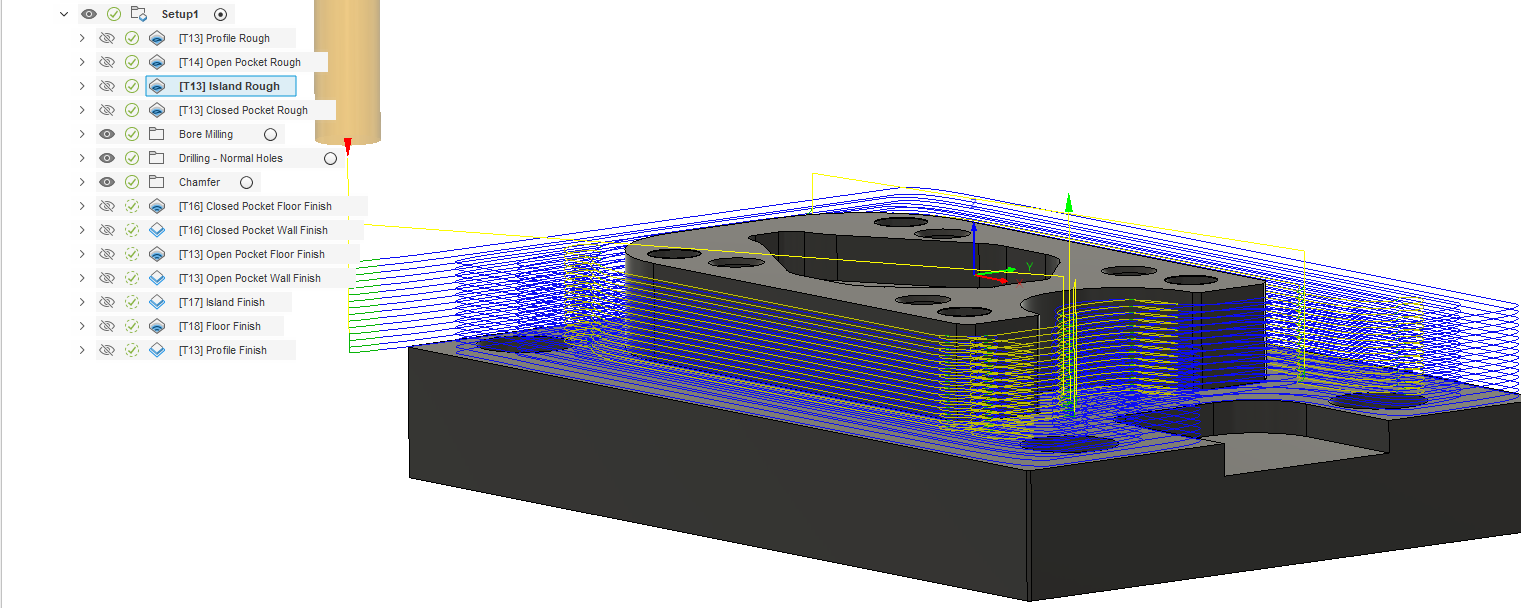
Standard Mode:
โหมดมาตรฐาน เหมาะสำหรับงานทั่วไป ใช้ค่าตัดและความเร็วป้อนตามมาตรฐาน
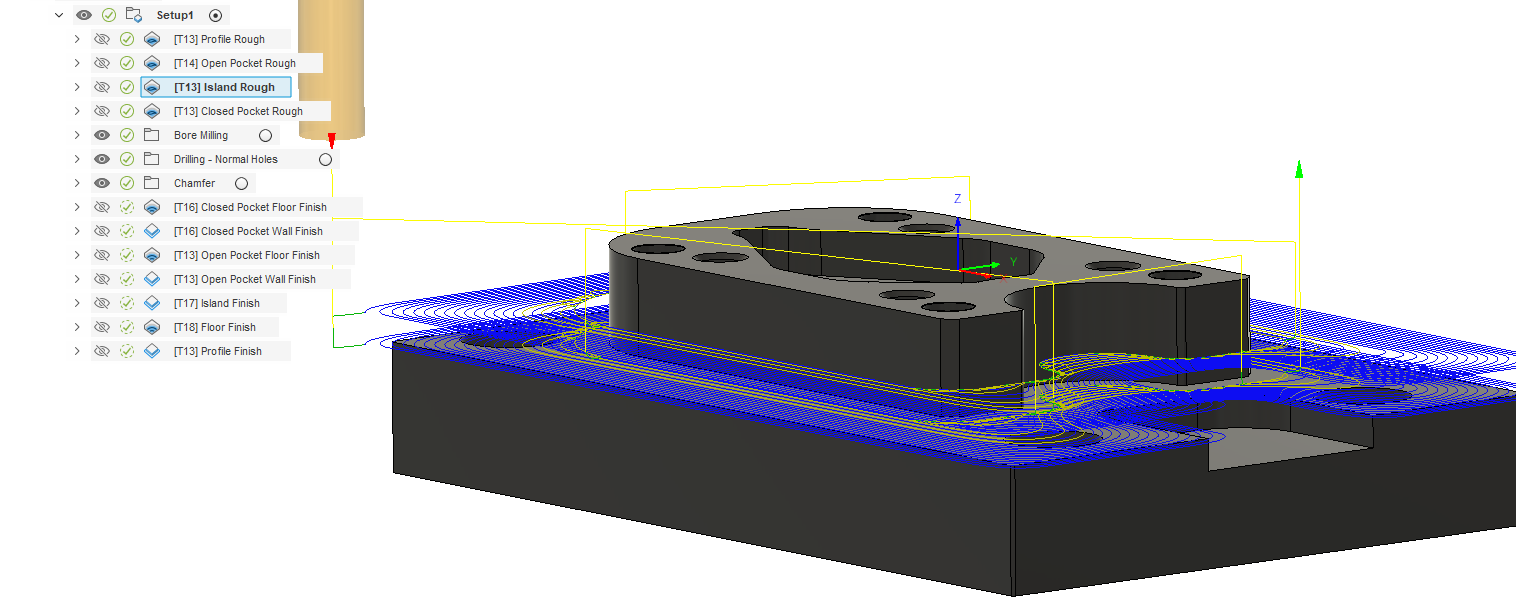
HEM Mode (High Efficiency Milling):
โหมดกัดประสิทธิภาพสูง - ใช้ Stepover น้อย แต่ Stepdown มาก เหมาะสำหรับงานที่ต้องการความเร็วและลดการสึกหรอของเครื่องมือ
5. Smart Context
ใน Custom Mode, CAM AGENT จะวิเคราะห์ชิ้นงานและแสดงเฉพาะ Operations ที่เหมาะสมกับชิ้นงานของคุณเท่านั้น ไม่ได้แสดง Operations พร่ำเพรื่อ
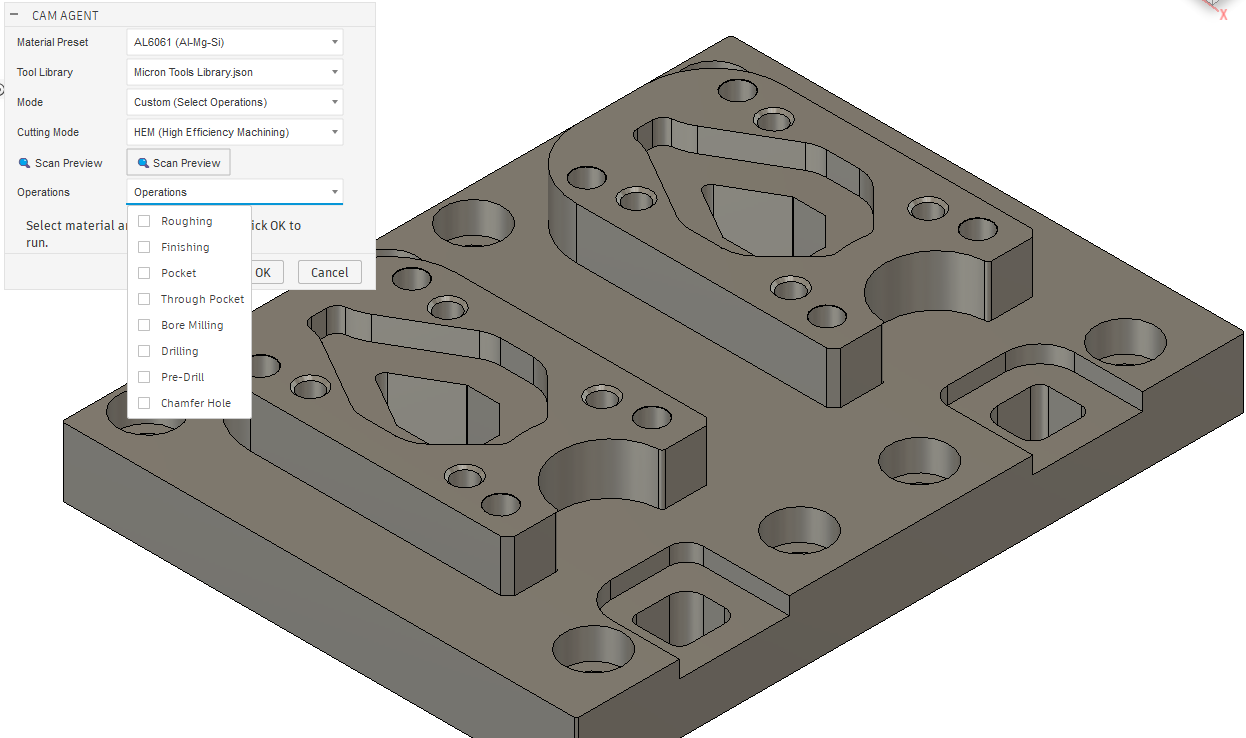
ตัวอย่างเช่น:
- ถ้าชิ้นงานมี Pocket → จะแสดง Pocket Agent
- ถ้าชิ้นงานมีรูเจาะ → จะแสดง Drill Agent
- ถ้าชิ้นงานมีรูเกลียว → จะแสดงตัวเลือกสำหรับ Thread
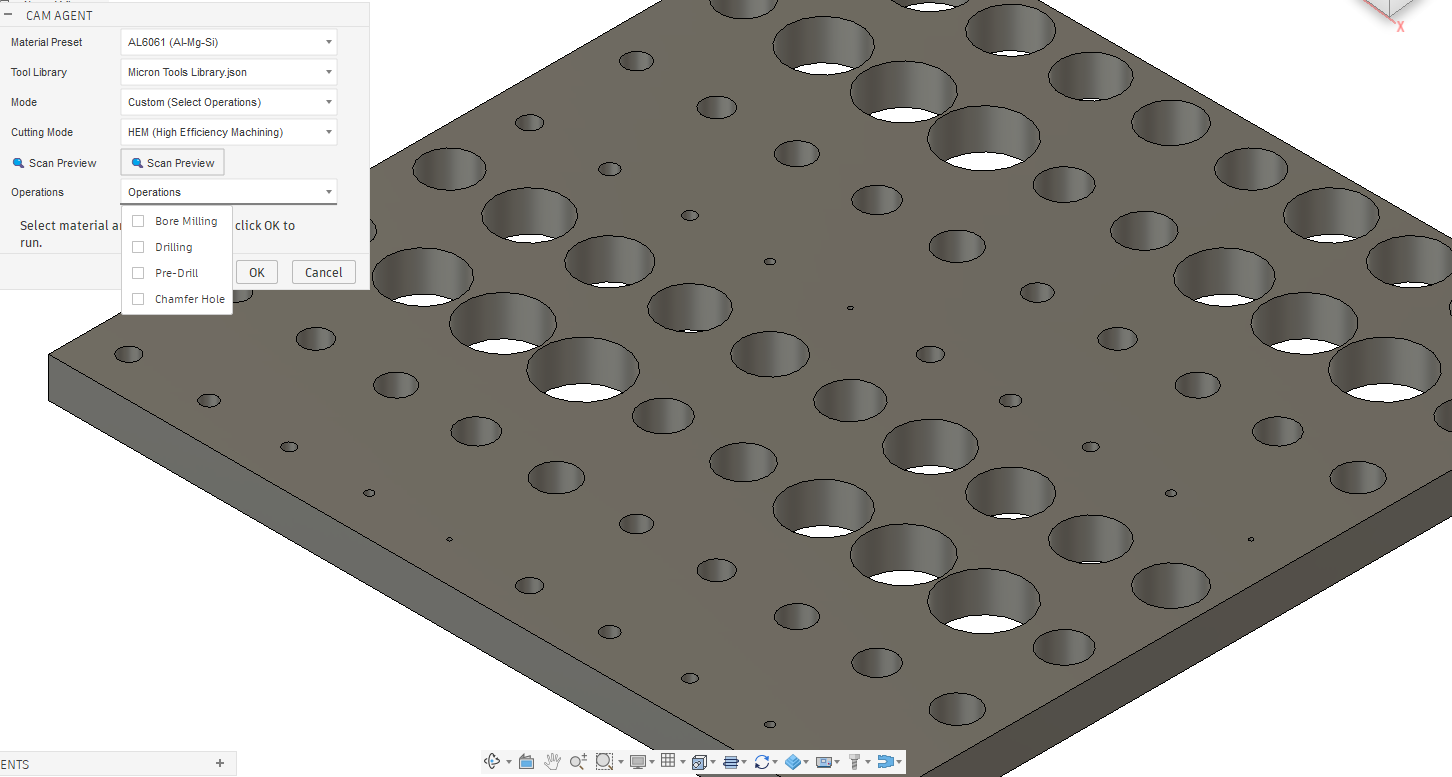
การตรวจจับรูเจาะ
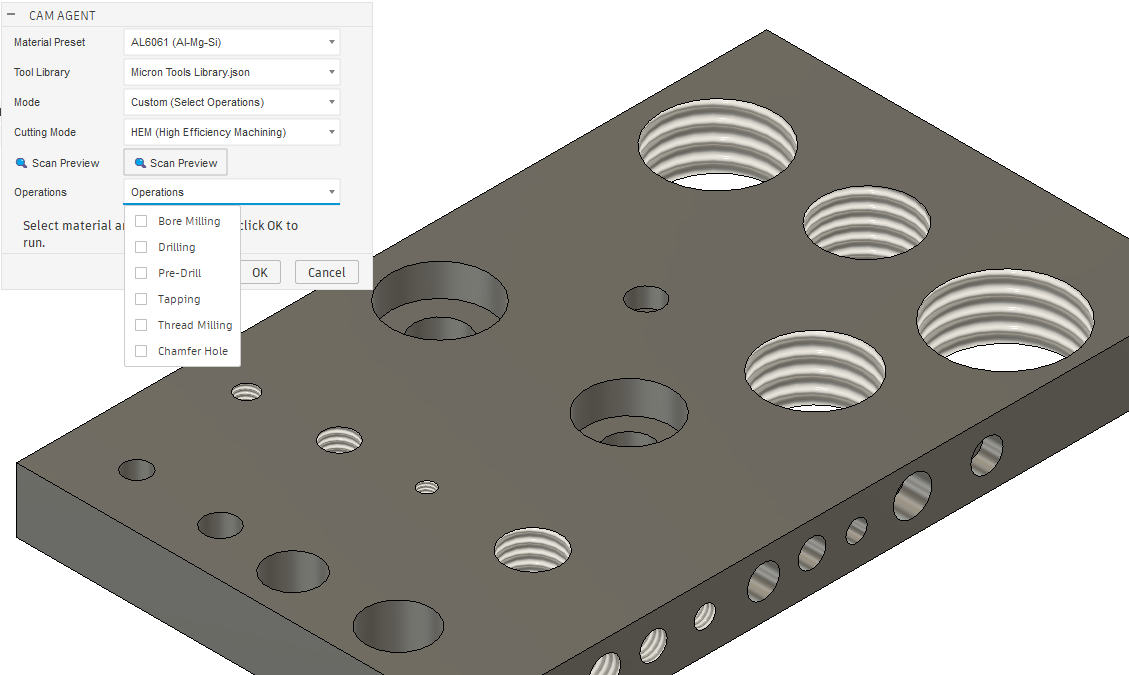
การจัดการรูเกลียว
6. Hole Searcher (ฟรี)
เครื่องมือสแกนชิ้นงานเพื่อดูข้อมูลรูเจาะทั้งหมดอย่างรวดเร็ว - ใช้ฟรีไม่หักโควต้า!
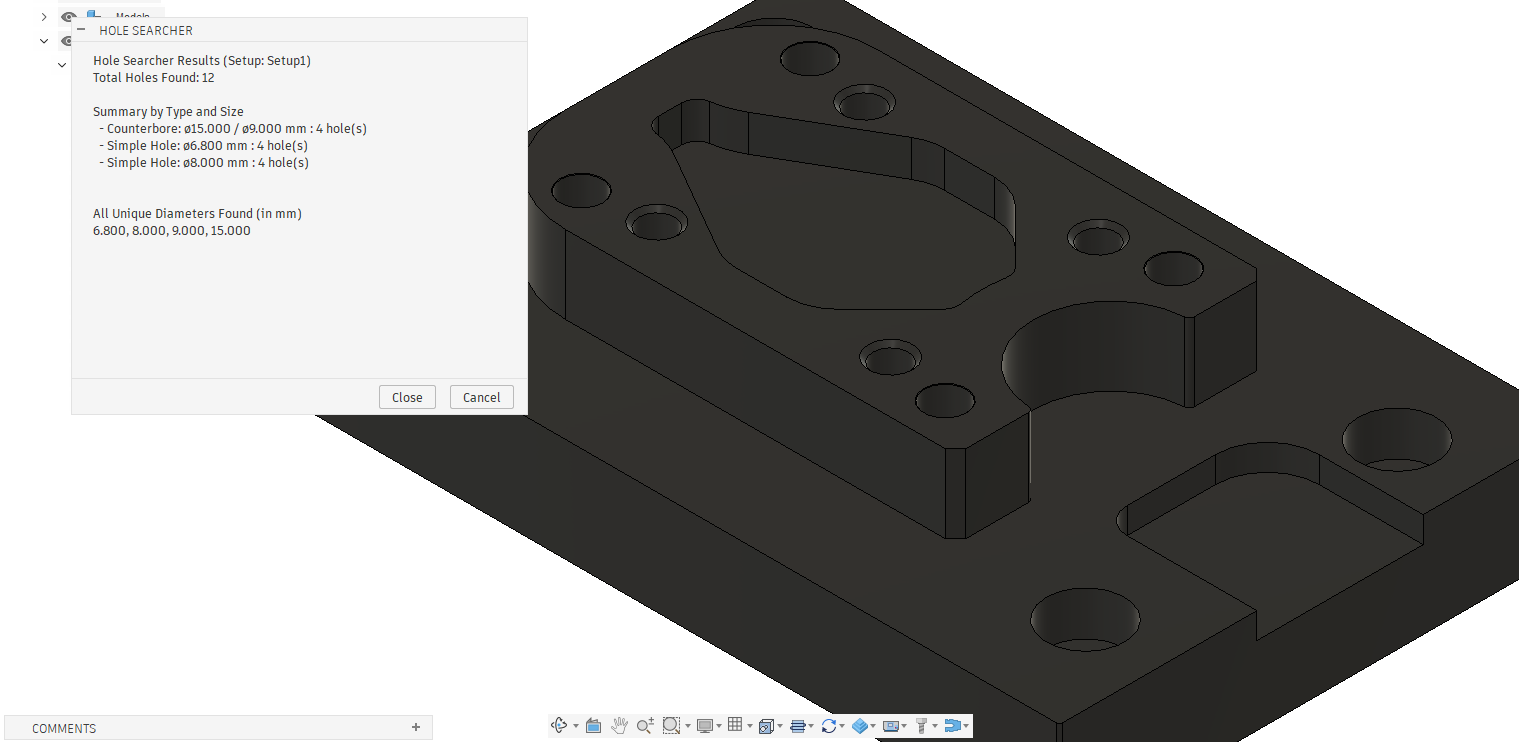
- ตรวจสอบให้แน่ใจว่าท่านได้ Active Setup ที่ต้องการทำงานแล้ว
- คลิกปุ่ม Hole Searcher
- อ่านรายงานสรุปจำนวนและขนาดรูที่พบ
7. Remover (ฟรี)
เจาะเรียงต่อกันเพื่อกำจัดเนื้อวัสดุขนาดใหญ่
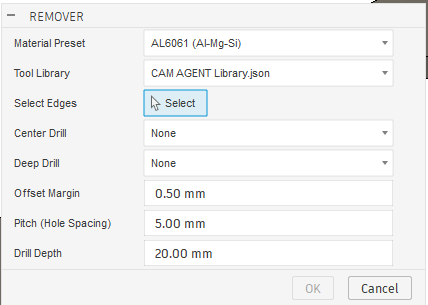
- เลือก Materials และ Tool Library
- เลือกเส้นที่ต้องการทำ Chain Drill
- กำหนดทิศทางที่ต้องการ Offset
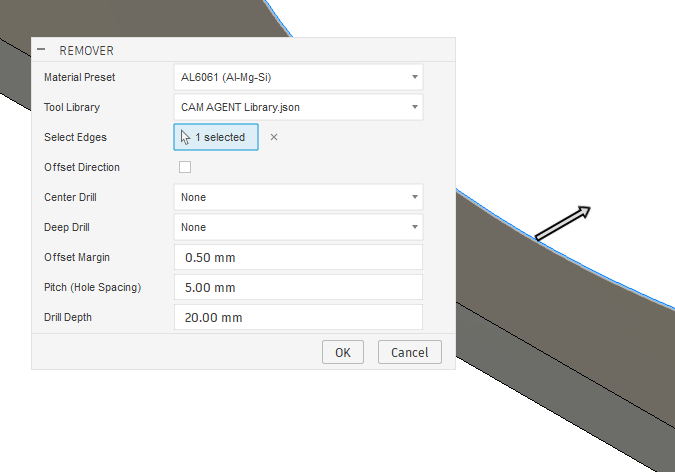
- เลือกขนาดของดอกสว่าน - ระยะ Offset จากขอบจะคำนวณให้อัตโนมัติ
- Offset Margin - ค่าที่ใช้เพิ่มระยะ Offset
- Pitch - ระยะห่างระหว่างรู นับจาก Center
- Drill Depth - ความลึกของการเจาะ (นับระยะจาก chain)
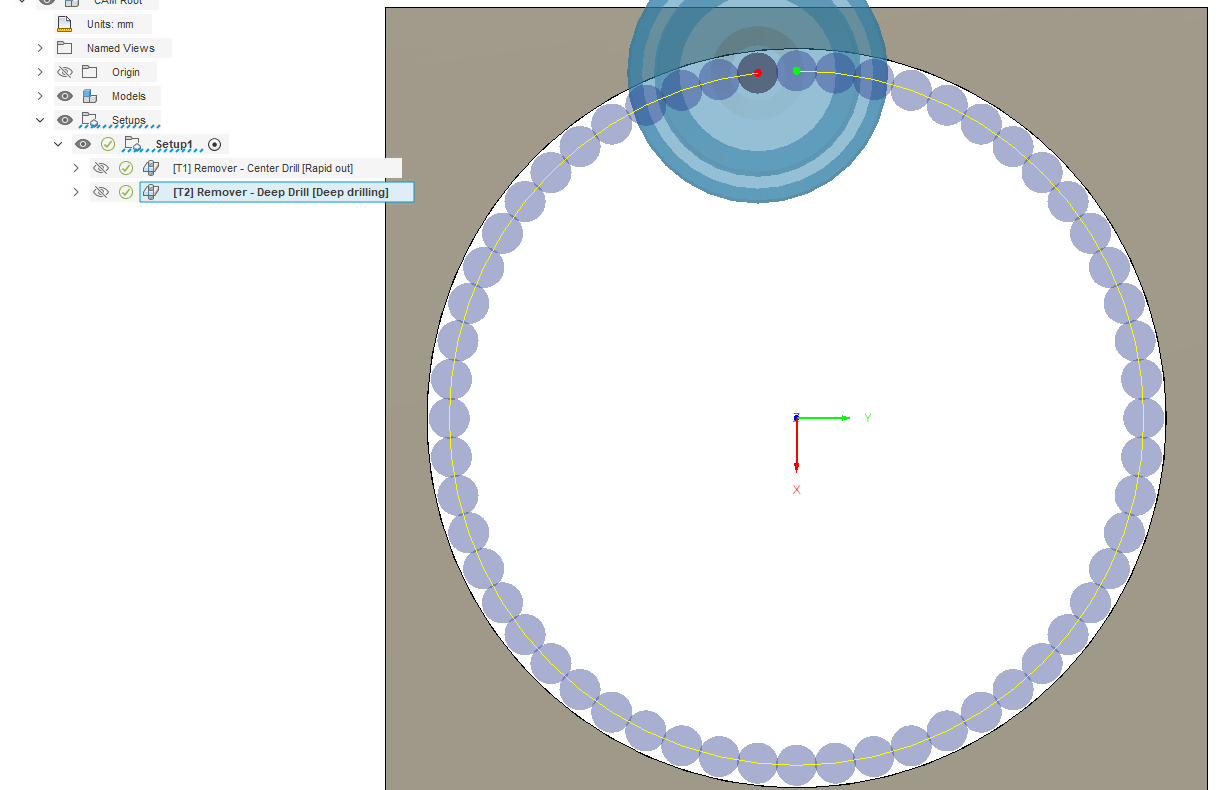
- ตัวอย่างผลลัพธ์
8. Manage Materials
ปรับแต่งค่า Feeds & Speeds ให้เข้ากับเครื่องจักรของคุณ
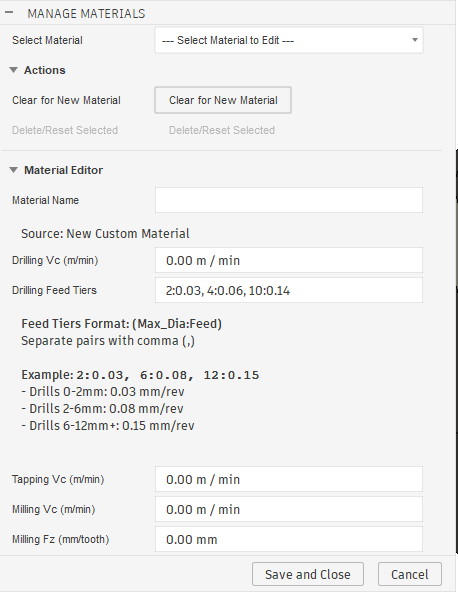
- Vc (Surface Speed): ความเร็วตัด (m/min)
- Fz / Fn: อัตราป้อนต่อฟัน หรือต่อรอบ
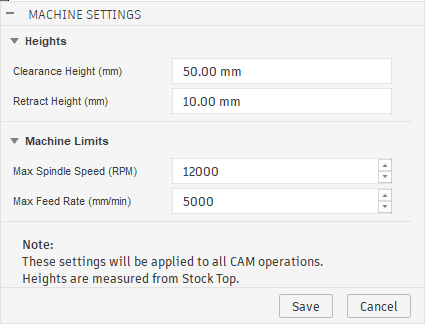
9. Machine Settings
ตั้งค่า Clearance/Retract Heights และ Machine Limits
10. ปัญหาที่พบบ่อย (FAQ)
Q: โควต้าหมดแล้วทำอย่างไร?
A: ติดต่อสอบถามเพื่อซื้อ Subscription หรือรอการอัพเดทแพ็คเกจเพิ่มเติม
Q: Agent ไม่แสดงใน Custom Mode?
A: เป็นเพราะ Smart Context - ถ้าชิ้นงานไม่มี geometry ที่เหมาะกับ Agent นั้น ระบบจะซ่อนไว้โดยอัตโนมัติ
ติดต่อสอบถาม
หากมีปัญหาหรือข้อสงสัย สามารถติดต่อได้ที่ 065-843-4436